Доски
Работа с доской Doska: инструменты, соединение фигур, выделение, группы, выравнивание, фреймы, комментарии, история версий, экспорт и импорт.
Доска — это бесконечный холст, который вы правите вместе с коллегами в реальном времени. Здесь описано всё, что на нём можно делать: инструменты, расстановка объектов, комментарии, история версий, экспорт и импорт. Про диаграммы, записанные кодом, читайте в разделе Диаграммы из кода.
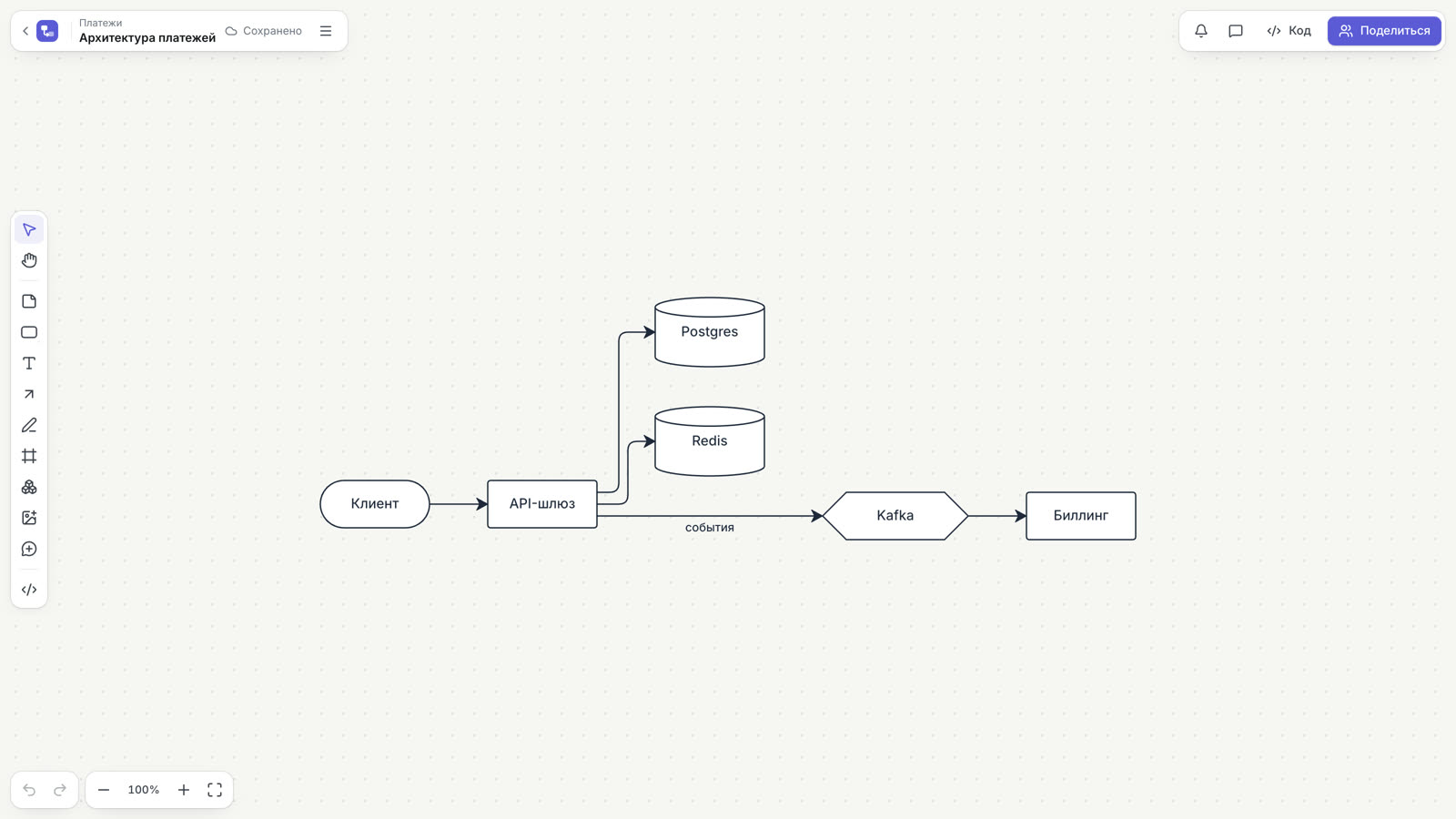
Инструменты
Инструменты собраны на панели слева. У каждого есть клавиша; полный список — в разделе Горячие клавиши.
| Инструмент | Клавиша | Что делает |
|---|---|---|
| Выделение | V | Выделять, двигать и менять размер объектов. |
| Рука | H или удерживать пробел | Двигать холст. |
| Стикер | S | Клик ставит стикер, сразу можно печатать. |
| Фигуры | R | Прямоугольник, Скруглённый, Эллипс (O), Ромб (D), Треугольник, Шестиугольник, Параллелограмм, База данных, Терминатор, Документ, Подпроцесс, Трапеция. Форма выбирается кликом по кнопке. |
| Текст | T | Свободный текстовый блок. Ещё можно дважды кликнуть по пустому месту холста. |
| Стрелка | L | Стрелка; её концы можно прикрепить к фигурам. |
| Карандаш | P | Рисование от руки. |
| Фрейм | F | Именованная область, которая объединяет часть доски. |
| AWS-иконки | I | Библиотека иконок сервисов AWS с поиском. Иконку перетаскивают на доску. |
| Картинка или файл | — | Загрузить картинки и файлы с компьютера. |
| Комментарий | C | Оставить комментарий к объекту или месту на доске. |
| Диаграмма из кода | ⌘/Ctrl+E | Открыть панель кода. |
Чтобы нарисовать фигуру или фрейм, выберите инструмент и протяните по холсту. С зажатым Shift получится квадрат. Esc возвращает к Выделению.
Соединение фигур
Соединить фигуры стрелкой можно двумя способами:
- Инструмент «Стрелка». Нажмите
Lи протяните от одной фигуры к другой. Стрелка прикрепится к обеим и будет следовать за ними. - Быстрые ручки. Выделите одну фигуру или стикер — по сторонам появятся ручки +. Потяните ручку к другой фигуре, чтобы соединить их, или кликните по ней, чтобы рядом появилась копия фигуры, уже соединённая стрелкой.
Стрелки обходят фигуры, которые стоят у них на пути. Выделите стрелку, и на панели над ней можно поменять маршрут (Прямая, Ломаная, Кривая), Начало линии и Конец линии (Без стрелки, Стрелка, Треугольник, Круг, Крест), толщину и стиль линии (Сплошная, Пунктир, Точки) и цвет. Двойной клик по стрелке добавляет подпись.
Выделение и перемещение
| Действие | Как |
|---|---|
| Выделить объект | Клик. |
| Добавить в выделение или убрать из него | Shift+клик. |
| Выделить область | Протянуть по пустому месту. Фрейм выделяется, только если область накрывает его целиком. |
| Выделить всё | ⌘/Ctrl+A |
| Переместить | Перетащить. С Shift объект движется только по одной оси. |
| Сдвинуть точно | Стрелки на клавиатуре — на 1 px, Shift+стрелки — на 10 px. |
| Дублировать | ⌘/Ctrl+D или перетащить с зажатым Alt. |
| Изменить размер | Потянуть за ручку. Shift сохраняет пропорции, Alt меняет размер от центра. Картинки сохраняют пропорции, если не держать Shift. |
| Редактировать текст | Двойной клик или Enter, когда выделен один объект. |
| Удалить | Delete или Backspace. |
Над выделенным появляется панель с подходящими свойствами: Заливка, Контур и линия, Толщина и стиль линии, Размер текста, Жирный, выравнивание текста, Цвет текста, Цвет стикера, Форма, а для AWS-иконок — Заменить иконку. В меню Ещё (⋯) — Дублировать, На передний план, На задний план, Сгруппировать, Разгруппировать, Превратить в диаграмму, Экспорт выделенного и Удалить.
Заблокировать (⌘/Ctrl+Shift+L) закрепляет объекты, чтобы их нельзя было случайно сдвинуть или изменить. Чтобы разблокировать, выделите их и нажмите то же сочетание.
Группы
Выделите несколько объектов и нажмите ⌘/Ctrl+G. Группа выделяется и двигается целиком. Чтобы выбрать один объект внутри группы, кликните по нему с ⌘/Ctrl. ⌘/Ctrl+Shift+G разгруппировывает.
Если сгруппировать узлы диаграммы из кода, Doska обернёт их в новый subgraph в коде, а на доске вокруг них появится фрейм.
Выравнивание, интервалы и сетка
Умные направляющие. Когда вы двигаете объект или меняете его размер, он прилипает к краям и центрам соседей. Розовые линии показывают выравнивание, равные интервалы между объектами отмечаются. Чтобы двигать без прилипания, держите ⌘/Ctrl.
Расстояния. Выделите объект и зажмите Alt: Doska покажет расстояния до объекта под курсором или до фрейма вокруг выделенного.
Выровнять и распределить. Выделите два и больше объектов и откройте Выровнять на панели или используйте Alt+A, Alt+D, Alt+W, Alt+S (левый, правый, верхний, нижний край), Alt+H, Alt+V (по центру) и Alt+Shift+H, Alt+Shift+V (распределить, от трёх объектов). На Mac Alt — это клавиша Option. Если выделен один объект (или одна группа) внутри фрейма, те же команды выравнивают его внутри фрейма (Выровнять во фрейме).
Авто-раскладка выделенного. Когда выделено несколько объектов, эта кнопка аккуратно расставляет их по стрелкам между ними.
Сетка. Точечная сетка включается и выключается в меню доски (☰ рядом с названием) пунктом Сетка. Прилипать к сетке (Shift+G) привязывает объекты к точкам сетки и заодно включает её.
Фреймы
Фрейм — именованная область доски, например раздел воркшопа или часть архитектуры. Нажмите F и протяните, чтобы нарисовать его. Объекты, которые целиком лежат внутри фрейма, двигаются вместе с ним. Чтобы переименовать фрейм, дважды кликните по его заголовку.
Вокруг групп subgraph в диаграммах из кода фреймы появляются сами и следуют за своими узлами.
Презентация
Фреймы работают как слайды. Нажмите «Презентовать» в шапке доски, и она откроется на весь экран, по одному фрейму: фреймы верхнего уровня идут рядами сверху вниз, внутри ряда — слева направо. Доска без фреймов показывается целиком.
- Вперёд —
→,Пробелили клик, назад —←.HomeиEnd— на первый и последний слайд. - Зажмите
L(или нажмите «Указка»), чтобы показывать: курсор оставляет светящийся след, который видят все на доске. Escзавершает показ.
Всем, у кого открыта доска, приходит приглашение следовать за вами. Кто нажмёт «Следовать», будет видеть те же слайды; прокрутка или клик по доске, как и кнопка «Перестать следовать», возвращают к свободному просмотру.
Чтобы отправить презентацию, добавьте ?present к адресу доски или к её публичной ссылке — она сразу откроется в режиме показа.
Картинки и файлы
Картинки и файлы добавляются кнопкой Картинка или файл, перетаскиванием с компьютера на доску или вставкой скриншота через ⌘/Ctrl+V. Картинки появляются на холсте, остальные файлы — карточками. Двойной клик по картинке открывает оригинал, по карточке файла — открывает или скачивает файл.
Комментарии
- Нажмите
C(или выберите Комментарий на панели). - Кликните по объекту или по пустому месту. Комментарий к объекту прикрепляется к нему и следует за ним. Это работает и для узлов диаграмм.
- Напишите текст и нажмите
Enter, чтобы отправить.Shift+Enter— новая строка,@— упомянуть человека, у которого есть доступ к доске.
Упомянутые люди получают уведомление (колокольчик в верхней панели), а участники обсуждения — уведомления об ответах. Откройте обсуждение, чтобы ответить, Отметить как решённое или Открыть снова. Кнопка Комментарии в верхней панели показывает все обсуждения доски — открытые и решённые; включите Показывать решённые на доске, чтобы решённые метки оставались видны. Esc выходит из режима комментариев.
История версий
Откройте меню доски (☰) и выберите История версий.
- Пока люди работают с доской, Doska автоматически сохраняет снимок раз в полчаса.
- Сохранить текущую версию — чтобы оставить важный момент под именем, например «Перед ревью».
- Ещё Doska сохраняет снимок перед изменениями через токен доступа (от Claude или скрипта) и перед восстановлением.
Кликните по версии, чтобы посмотреть её, затем — Восстановить эту версию. Восстановление заменяет доску у всех участников; текущее состояние перед этим сохраняется в историю, а само восстановление можно отменить из уведомления.
Экспорт и импорт
| Что | Где | Форматы |
|---|---|---|
| Вся доска | Меню доски (☰) → Экспорт | Изображение PNG, Изображение SVG, Файл доски (.json) |
| Выделенное | Ещё (⋯) → Экспорт выделенного | SVG, PNG |
| Одна диаграмма из кода | Панель кода → меню диаграммы → Экспорт диаграммы | SVG, PNG, Исходник .mmd |
Файл доски содержит всю доску, и его можно импортировать обратно: на странице проекта нажмите Импорт и выберите файл .json. В текущем проекте или папке появится новая доска. Принимаются файлы до 25 МБ; Markdown-файл, импортированный так же, становится документом.
Создать копию в меню доски дублирует доску. Объекты, скопированные через ⌘/Ctrl+C, можно вставить на другую доску.
Присутствие и совместная правка
Все на доске видят курсоры друг друга с именами и любые изменения сразу. Аватары тех, кто сейчас на доске, — в верхней панели; клик по аватару переносит туда, куда смотрит этот человек. Панель кода диаграмм тоже редактируется совместно.
Статус рядом с названием доски показывает, дошли ли изменения до сервера: Сохранено, Сохранение… или Нет соединения.