Доступ и совместная работа
Организации, проекты и роли в Doska, ссылки-приглашения, вход по домену рабочей почты, доступ к одной доске и публичные ссылки только для чтения.
Здесь описано, кто что видит в Doska и как приглашать людей: всю команду через организацию, группу через проект, одного человека к отдельной доске или документу, а любого — по публичной ссылке только для чтения. Пригодится, если вы настраиваете Doska для команды или решаете, чем поделиться.
Как устроен доступ
Всё в Doska лежит внутри организации. В организации есть проекты, в проекте — папки, а в папках — доски и документы. Доступ выдаётся на трёх уровнях, плюс публичная ссылка для просмотра:
flowchart LR
  org[Организация] --> proj[Проект]
  proj --> folder[Папка]
  folder --> item[Доска или документ]
  orgInvite([Приглашение в организацию]) -.-> org
  projInvite([Участник проекта]) -.-> proj
  direct([Доступ к одной доске]) -.-> item
  public([Публичная ссылка, только чтение]) -.-> item
Организации изолированы друг от друга: люди из другой организации не видят ваших проектов, а на запрос к чужой доске сервер отвечает «не найдено», а не «доступ запрещён». Права проверяются на сервере при каждом запросе. Если вы меняете или забираете доступ, открытые у человека доски сразу переподключаются с новыми правами.
Роли в организации
Откройте меню организации вверху боковой панели и выберите Участники и настройки.
| Роль | Что может |
|---|---|
| Владелец | Всё, включая удаление организации и назначение администраторов |
| Администратор | Управляет участниками и приглашениями, видит все проекты |
| Участник | Создаёт проекты, видит общие проекты организации |
| Гость | Видит только проекты, в которые его пригласили |
Владельцы и администраторы — владельцы всех проектов организации. Администратор управляет участниками и гостями, а назначать и снимать администраторов и владельцев может только владелец. В организации всегда остаётся хотя бы один владелец.
Проекты и роли в них
Проект — это набор досок и документов со своим списком участников. Откройте проект и нажмите Поделиться (или Участники и доступ в меню проекта).
| Роль в проекте | Что может |
|---|---|
| Владелец | Участники, удаление проекта |
| Редактор | Создаёт и редактирует доски |
| Наблюдатель | Только просмотр |
Наблюдатели при этом могут читать и писать комментарии.
Вверху окна строка Вся организация задаёт, что автоматически получают все участники организации: Нет доступа, Просмотр или Редактирование. Гости этот доступ не получают никогда: они видят проект, только если их туда добавили.
Чтобы добавить коллегу, введите в окне имя или почту, выберите роль и нажмите Добавить. Так можно добавить только тех, кто уже состоит в организации. Остальным нужна ссылка-приглашение.
Папки
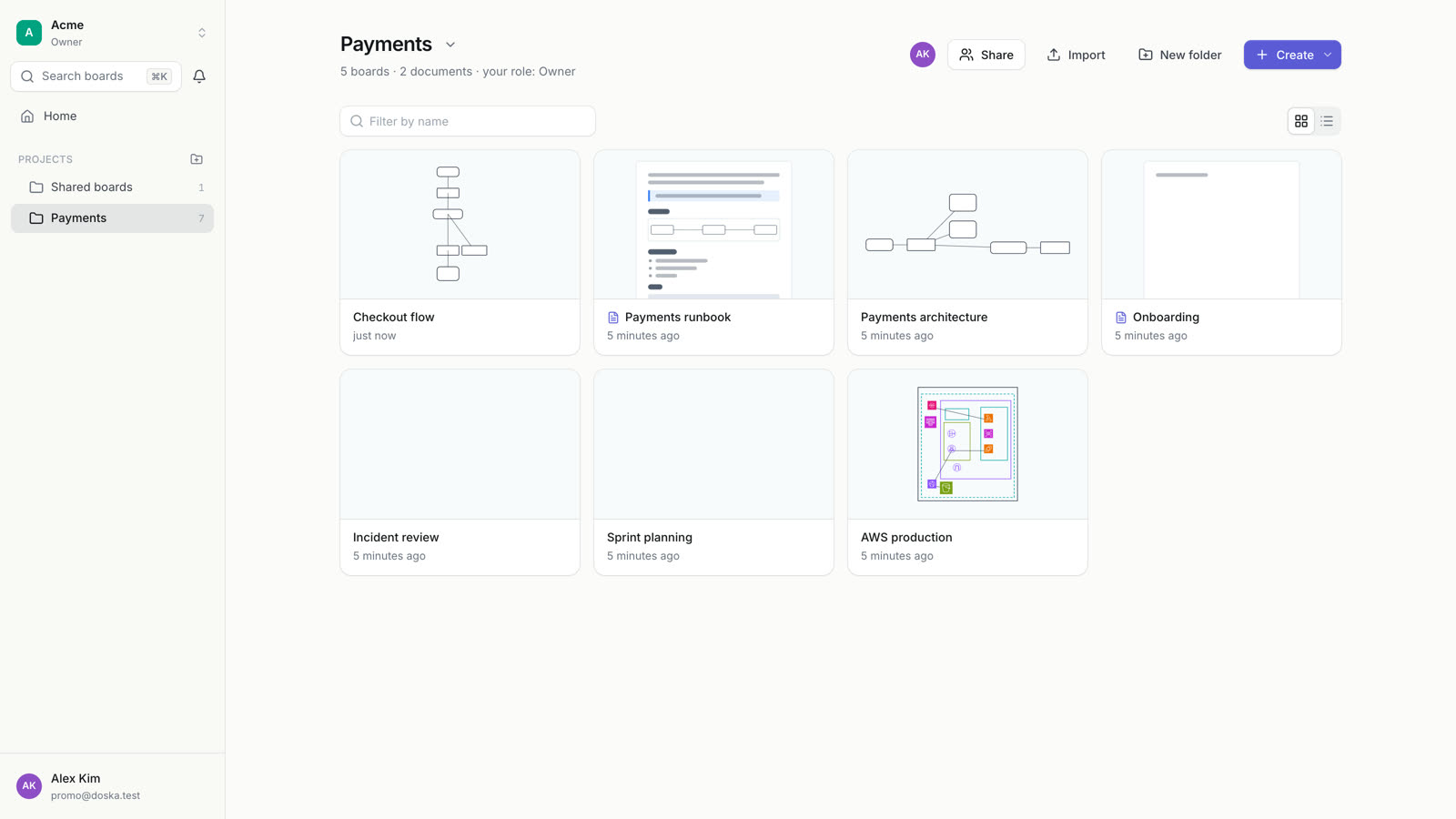
Папки упорядочивают доски и документы внутри проекта и могут быть вложенными. Собственных прав у папок нет: кто видит проект, видит все его папки. Создают, переименовывают и переносят папки редакторы. При удалении папки её содержимое сохраняется: доски и вложенные папки поднимаются на уровень выше.
Приглашения
Ссылка-приглашение действует 7 дней. Активные ссылки видны в том же разделе, любую можно Отозвать.
В организацию
Владелец или администратор открывает Участники и настройки → Пригласить, выбирает роль для Ссылки-приглашения и копирует её. Ссылка добавляет человека в организацию с этой ролью, а тот, у кого ещё нет аккаунта, регистрируется по той же ссылке. Владелец может пригласить с любой ролью, администратор — участником или гостем.
В проект
Владелец проекта создаёт Ссылку-приглашение в окне Поделиться и выбирает роль Редактор или Наблюдатель. Человек не из организации входит в неё гостем и видит только этот проект.
Вход по домену рабочей почты
Чтобы не рассылать ссылки каждому коллеге, владелец или администратор может привязать домен компании к организации: Участники и настройки → Вход по домену почты. Введите домен (например, company.com), выберите Участник или Гость и нажмите Добавить.
После этого каждый, кто входит через Google с адресом на этом домене, сразу попадает в организацию, без ссылки-приглашения.
- Работает только для адресов, подтверждённых Google. Кто регистрируется с почтой и паролем, по домену в организацию не попадает.
- Добавить можно только домен своей почты.
- Публичные почтовые сервисы вроде
gmail.comдобавить нельзя, а один домен может принадлежать только одной организации.
Доступ к одной доске или документу
Подходит, когда человеку нужна одна доска, а не весь проект. Нажмите Поделиться в верхней панели доски или документа.
- Введите имя или почту коллеги и выберите роль: Редактор (редактирует и может делиться дальше) или Наблюдатель (смотрит и комментирует).
- Для человека не из организации создайте Ссылку-приглашение. Он войдёт в организацию гостем и увидит только эту доску или документ.
Поделиться доской может любой, кто может её редактировать, с ролью не выше редактора. В списке У кого есть доступ видны все и причина доступа: «Через проект» или отдельный доступ. Отдельный доступ можно изменить или забрать кнопкой Закрыть доступ, а сам человек может Выйти из доски, которой с ним поделились. Такие доски появляются на главной в разделе Доступные вам.
Публичные ссылки
Публичная ссылка показывает доску или документ кому угодно, без входа.
- Нажмите Поделиться.
- В блоке Только у кого есть доступ нажмите Включить. Блок сменится на Любой со ссылкой может смотреть.
- Нажмите Копировать рядом со ссылкой и отправьте её.
Как работает публичная ссылка:
- Она только для чтения и показывает изменения вживую, пока их вносят.
- Открывает только эту доску или документ. У документа видны и живые диаграммы с других досок, которые в него вставлены. Остальное содержимое проекта недоступно.
- Страницы по публичной ссылке не показываются в поисковиках.
- Кнопка Выключить сразу отключает всех, кто смотрит по ссылке. При повторном включении создаётся новый адрес, старый больше не работает.
Включать и выключать ссылку может любой, кто может редактировать доску. API-токены и Claude менять доступ не могут: они только сообщают, включена ли ссылка.
Что видят гости
| Участник | Гость | |
|---|---|---|
| Проекты с доступом для всей организации | Да | Нет |
| Проекты, куда его добавили или пригласили | Да | Да |
| Доски и документы, которыми с ним поделились | Да | Да |
| Список участников организации | Да | Нет |
| Создание проектов | Да | Нет |
Чтобы расширить доступ гостя, администратор меняет его роль на «Участник» в разделе Участники и настройки.
Если убрать человека из организации, он теряет доступ ко всем её проектам и доскам, которыми с ним поделились, а его открытые сессии на этих досках сразу завершаются.
Брендинг организации
Брендинг даёт организации свой логотип и цвет в боковой панели и в переключателе организаций. Его включает для конкретной организации администратор сервера. После этого владельцы и администраторы видят раздел Брендинг в Участниках и настройках:
- Загрузить логотип: PNG, JPEG или WebP, обрезается до квадрата.
- Цвет: из палитры, любой цвет или цвет из логотипа.
- Использовать как акцент интерфейса: кнопки, выделение и ссылки окрашиваются в этот цвет у всех в организации.
На публичных ссылках организации с брендингом нет значка Doska. Если брендинг потом выключить, логотип и цвет перестают показываться, но не удаляются.
См. также
- Claude и MCP: API-токены подчиняются тем же правам.
- Приватность и безопасность